Gestion des billets · Une alternative à Excel
Vos billets dans Excel ? Gérez-les gratuitement avec Taquillita.
Gardez les lignes pour vos comptes. Créez des billets QR, envoyez-les via WhatsApp et contrôlez les entrées avec votre Android. Sans formules à préparer ni commission par billet.
Gratuit · Sans inscription · Vous encaissez directement
Comment gérer ses billets dans Excel
Pour gérer vos billets dans Excel, créez un tableau avec un numéro unique par billet, la date, le type d’entrée, le nombre de personnes, le prix unitaire, le total, le paiement et l’état d’utilisation. Calculez les montants et actualisez l’état lors de la remise ou de l’utilisation de chaque billet.
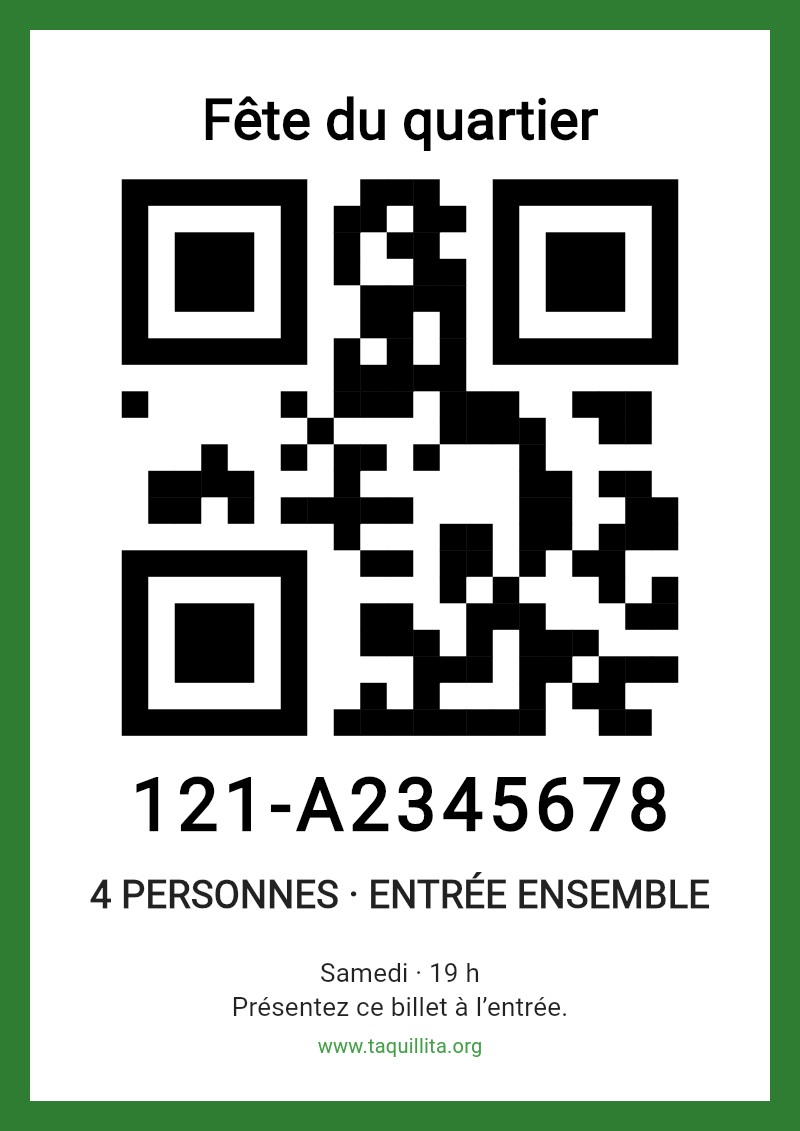
Pour émettre et contrôler des billets, Taquillita est une alternative gratuite à Excel sur Android : l’app génère le billet et son QR, permet de le partager et enregistre son utilisation lors du contrôle. Elle présente aussi des rapports sur les billets émis et les personnes entrées. Vous recevez les paiements par vos propres moyens.
Si vous commencez avec un tableur
Un tableau bien organisé est la première étape.
Cet exemple convient à un suivi manuel. Chaque ligne représente un billet ; s’il admet plusieurs personnes, indiquez leur nombre. Les montants sont des exemples, dans la devise que vous utilisez.
| ANuméro | BDate | CEntrée | DPersonnes | EPrix unitaire | FTotal | GPaiement | HAccès |
|---|---|---|---|---|---|---|---|
| 0001 | 2026-11-01 | Générale | 2 | 100 | 200 | Payé | Non utilisé |
| 0002 | 2026-11-01 | Générale | 1 | 100 | 100 | En attente | Non utilisé |
Attribuez des numéros uniques
Mettez la colonne Numéro au format texte pour conserver les zéros initiaux. Ne réutilisez pas le même numéro dans un événement.
Calculez le montant
Dans F2, saisissez
=D2*E2et recopiez la formule vers le bas : nombre de personnes multiplié par le prix unitaire. Le montant calculé ne confirme pas que vous avez reçu le paiement.Séparez paiement et accès
Utilisez des états clairs pour le paiement et l’entrée. Filtrez pour vérifier les paiements en attente et actualisez l’accès à l’arrivée de chaque personne ou groupe.
Organisez les mises à jour
Travaillez sur une version partagée et conservez des sauvegardes. Une copie hors connexion ne reçoit pas les modifications d’une autre entrée ; convenez d’une méthode pour éviter les doublons.
De la liste à l’entrée
Excel organise des lignes. Taquillita gère vos billets.
Excel permet de construire votre propre suivi. Taquillita réunit l’émission, la remise et le contrôle dans une app conçue pour les billets.
| Votre besoin | Avec une feuille Excel | Avec Taquillita |
|---|---|---|
| Numérotation et billet | Vous préparez vous-même les numéros et la mise en page. | Génère le billet avec son numéro et son QR. |
| Remise au public | Vous préparez le fichier ou le message à envoyer. | Partagez le billet depuis l’app via WhatsApp ou un autre moyen. |
| Contrôle à l’entrée | Vous recherchez le numéro et notez le passage ; scanner nécessite des outils supplémentaires. | Scannez le QR, vérifiez le billet et enregistrez son utilisation. |
| Travail avec plusieurs téléphones | Vous organisez le fichier partagé et les droits de modification. | Le Mode équipe relie les téléphones ; ils ont besoin d’internet pour partager les opérations au fur et à mesure. |
| Consultation des résultats | Vous configurez des filtres et des formules pour vos totaux. | Consultez les rapports des billets émis et des personnes entrées. |
Votre prochaine vente peut commencer ici
Quittez la feuille. Emportez votre billetterie.
Configurez votre événement
Installez Taquillita sur un Android compatible et préparez les informations et tarifs de votre événement. L’app peut être utilisée dans tous les pays sans fournir d’identifiant fiscal.
Émettez et partagez
Créez le billet et envoyez-le via WhatsApp ou un autre moyen. Pour le papier, préparez un PDF de billets QR et choisissez où l’imprimer.
Scannez et consultez
Contrôlez les billets et consultez les rapports dans la même app. Vous encaissez directement et Taquillita ne prélève aucune commission par billet.
Vos questions avant de passer du tableur aux billets
Comment gérer ses billets sans Excel ?
Avec Taquillita, vous pouvez créer des billets QR, les partager et les contrôler sur un Android compatible. L’app est gratuite et propose des rapports sur les émissions et les entrées.
Taquillita prélève-t-il une commission ou traite-t-il les paiements ?
Taquillita est gratuit et ne facture aucune commission par billet. Vous encaissez par vos propres moyens ; l’app n’est pas une passerelle de paiement.
Puis-je importer mes billets déjà enregistrés dans Excel ?
Ce guide ne propose pas d’importation automatique depuis Excel. Conservez votre feuille comme historique et commencez à émettre les nouveaux billets dans Taquillita. Un numéro ou un QR de votre feuille ne devient pas automatiquement un billet valide dans l’app.
L’app fonctionne-t-elle avec des billets imprimés ?
Oui. Taquillita prépare des billets QR en PDF à imprimer chez vous ou chez l’imprimeur de votre choix. La même app permet de les contrôler à l’entrée.
Faut-il s’inscrire ou fournir un identifiant fiscal ?
Vous n’avez pas besoin de créer un compte pour commencer ni de fournir un identifiant fiscal d’un quelconque pays. Il vous faut un Android compatible.
Vos billets méritent plus qu’une ligne.
Créez, partagez et contrôlez avec Taquillita. Gratuitement, depuis votre Android.
Télécharger Taquillita gratuitement →